
スマートフォンをパソコンの Web カメラとして使えるようにする e2eSoft のソフト iVCam の Windows 版です。
ダウンロード
· 44.2 MB
公式ダウンロードリンク
iVCam を評価
平均 0.0 · 評価数: 0
ありがとうございます!評価を保存しました。後から変更できます。 評価を保存できませんでした。しばらくしてからもう一度お試しください。 本日、お使いのネットワークからの評価が多すぎます。明日もう一度お試しください。 平均評価は 5 件の評価が集まると表示されます。
スクリーンショット
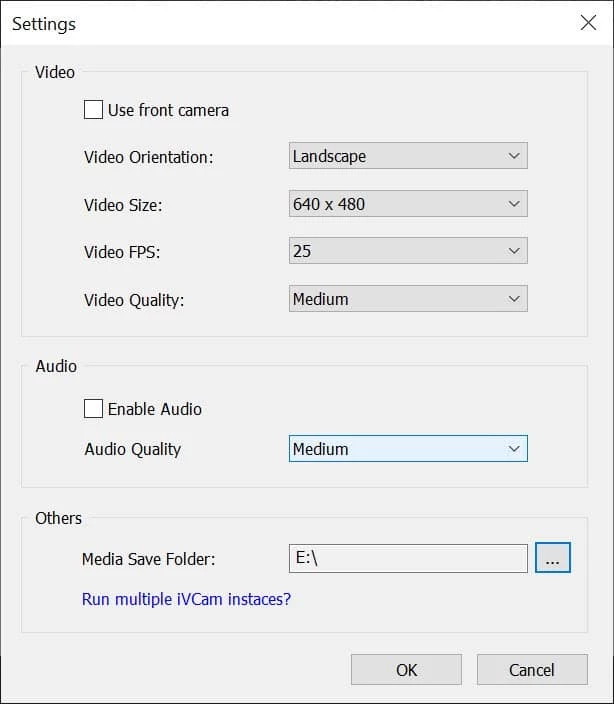
iVCam について
iVCam は、スマートフォンのカメラをパソコンの Web カメラとして使えるようにするソフトで、Windows 版の最新バージョンは 7.4.2 です。e2eSoft の公式サイトからダウンロードでき、パソコン側にこのソフト、スマートフォン側に iVCam のアプリを入れて組み合わせて使います。
基本仕様
| 項目 | 内容 |
|---|---|
| ソフト名 | iVCam |
| バージョン | 7.4.2 |
| 開発 | e2eSoft |
| ライセンス | 試用版(デモ) |
| カテゴリ | 動画 |
| ファイルサイズ | 約 44.23 MB(カタログのデータによる) |
動作環境
公式の FAQ によると、背景を消す機能を使うには、Windows 10 以降と DirectX 12 に対応したグラフィックスカードが必要です。また、iVCam はインストール時に Bonjour サービスを追加し、スマートフォンとの接続に使います。このサービスが無効になっていると接続できないため、Windows の「サービス」やタスクマネージャーで動いているかを確認してください。
何に使えるか
パソコンに Web カメラがない場合や、内蔵カメラの画質に不満がある場合に、手元のスマートフォンを高画質のカメラ代わりにできます。Zoom や Microsoft Teams などのビデオ会議、OBS Studio での配信や録画で、通常の Web カメラと同じように選べます。スマートフォンを三脚に固定すれば、角度も自由に決められます。
インストールと接続の手順
- e2eSoft のダウンロードページから Windows 版をダウンロードしてインストールします。
- スマートフォンに iVCam のアプリを入れます。
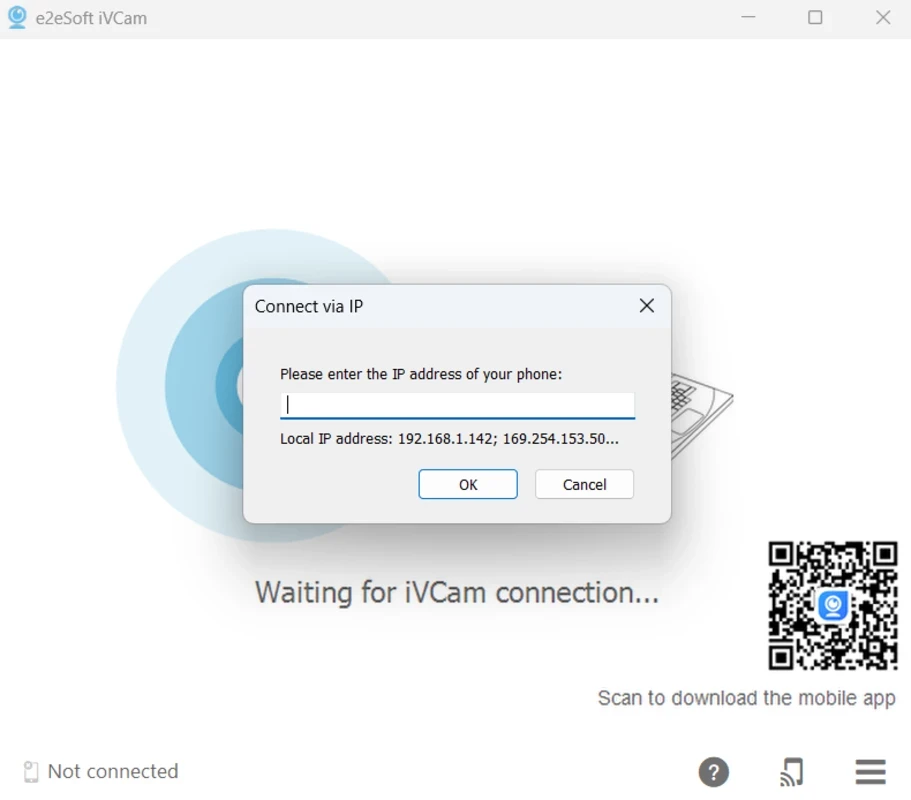
- パソコンとスマートフォンを同じ Wi-Fi につなぐか、USB ケーブルで接続します。
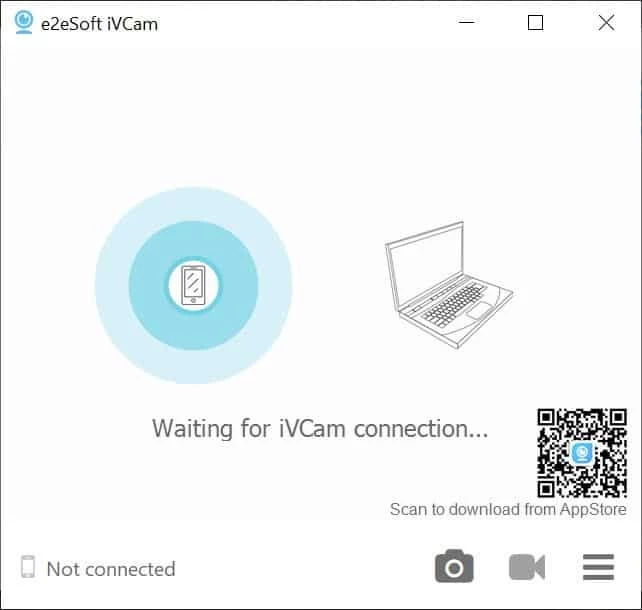
- 両方のアプリを起動すると自動で接続され、パソコンに映像が表示されます。
更新の内容は更新情報のページで確認できます。
試用版と料金について
ライセンスは試用版の扱いで、無料のまま使える範囲には制限があります。制限の内容や有料版の条件は変わることがあるため、購入前に公式サイトの製品ページで確認してください。
うまく映らないときは
接続できない場合は、パソコンとスマートフォンが同じネットワークにつながっているか、Windows のファイアウォールが iVCam の通信を止めていないかを確認します。Wi-Fi が不安定なときは USB ケーブルでの接続に切り替えると、映像の遅れやカクつきが減ることがあります。ビデオ会議のアプリでは、カメラの一覧から iVCam を選び直してください。
安全面の注意
カメラの映像を扱うソフトなので、入手は公式サイトからにしましょう。使わないときはスマートフォン側のアプリを終了しておけば、意図せず映像が送られることもありません。
メリットとデメリット
- メリット:手持ちのスマートフォンが高画質の Web カメラになる。
- メリット:Wi-Fi と USB のどちらでも接続できる。
- デメリット:無料で使える範囲に制限がある。
- デメリット:長時間使うとスマートフォンが熱くなりやすい。
代わりになるソフト
同じようにスマートフォンを Web カメラにするなら DroidCam や Iriun Webcam があります。配信の画面づくりまで行うなら OBS Studio と組み合わせるとよいでしょう。
類似のソフト
すべて表示