
CapCut
CapCut pour PC : le logiciel de montage vidéo de ByteDance, pensé pour les formats courts des réseaux sociaux.
533,8 MB

iVCam pour Windows : logiciel d'e2eSoft qui utilise la caméra d'un smartphone comme webcam sur l'ordinateur, par Wi-Fi ou par câble USB.
Moyenne 0,0 · notes: 0
Merci ! Votre note est enregistrée ; vous pouvez la modifier à tout moment. Impossible d'enregistrer la note. Veuillez réessayer plus tard. Trop de notes depuis votre réseau aujourd'hui. Veuillez réessayer demain. La moyenne s'affiche à partir de 5 notes.
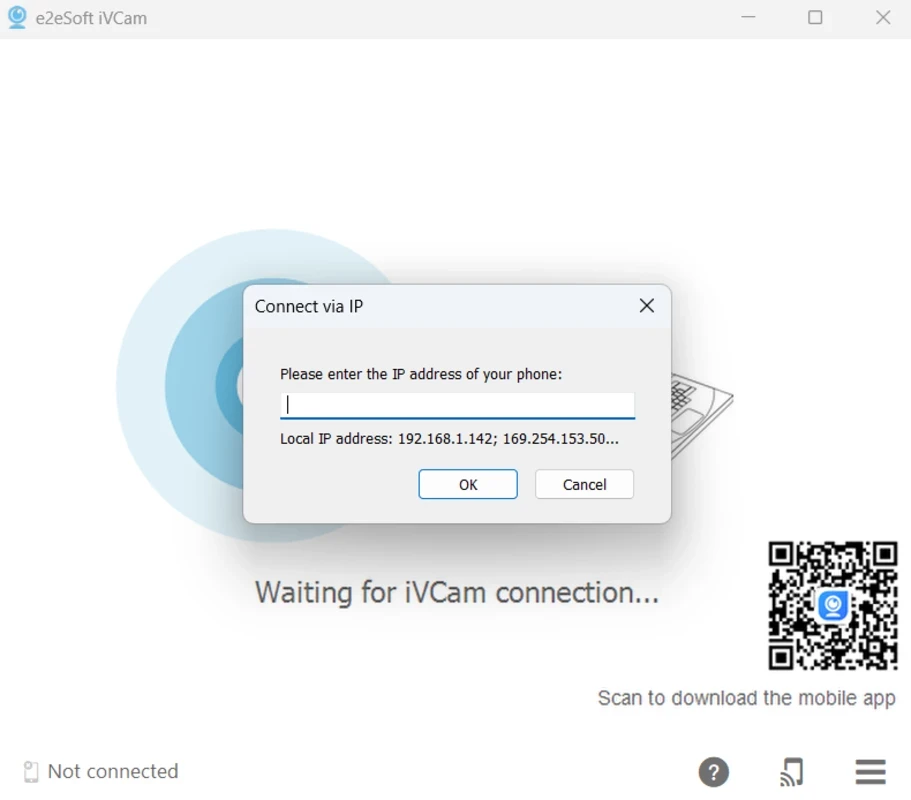
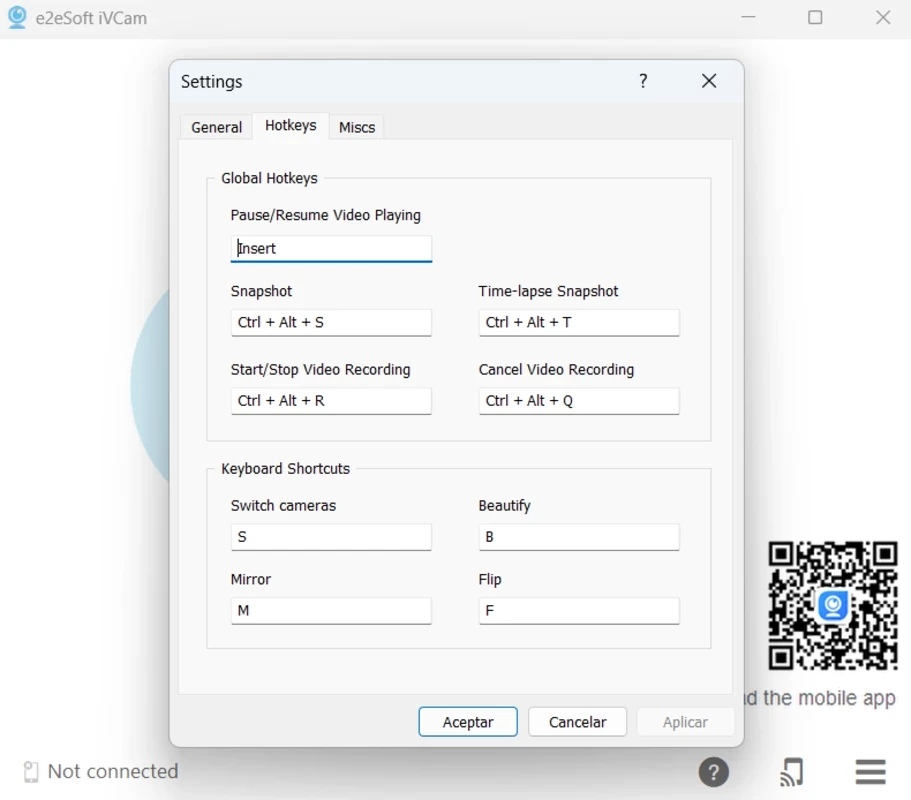
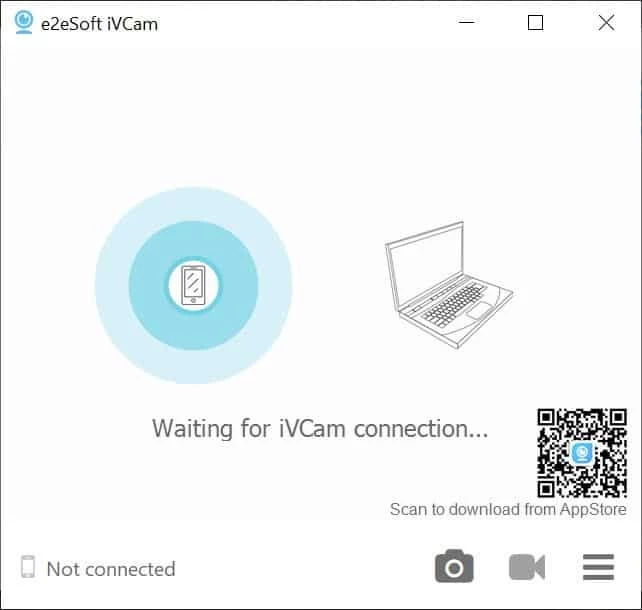
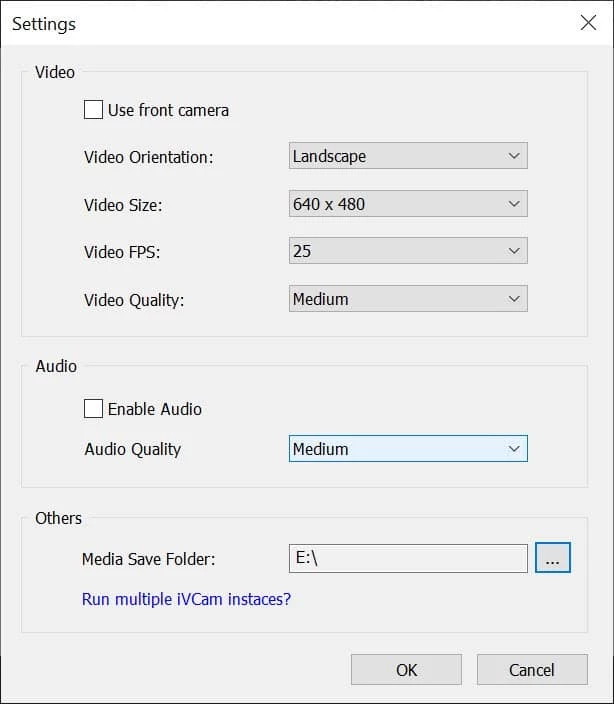
iVCam 7.4.2 est un logiciel pour PC Windows signé e2eSoft qui transforme la caméra de votre smartphone en webcam pour l'ordinateur. Pour télécharger iVCam, passez par le site de l'éditeur : le client Windows s'installe sur le PC, l'application compagnon sur le téléphone, et les deux communiquent par Wi-Fi ou par câble USB.
| Logiciel | iVCam |
|---|---|
| Version | 7.4.2 |
| Éditeur | e2eSoft |
| Système | Windows |
| Licence | version d'essai (Demo) |
| Catégorie | vidéo |
| Taille | environ 44,23 Mo (selon les données du catalogue) |
La plupart des webcams intégrées aux portables donnent une image terne et granuleuse, alors que le capteur arrière d'un téléphone récent fait bien mieux. iVCam comble cet écart : une fois le client lancé sur l'ordinateur, le téléphone apparaît comme une caméra ordinaire dans Zoom, Teams, Discord, OBS ou le navigateur. On l'utilise pour les visioconférences, les cours en ligne, le streaming ou l'enregistrement de tutoriels, sans acheter de matériel supplémentaire. Le logiciel sait aussi exploiter le micro du téléphone, basculer entre caméra avant et arrière, et, sur les systèmes compatibles, retirer l'arrière-plan de l'image.
Le client fonctionne sous Windows. D'après la FAQ officielle, la suppression de l'arrière-plan exige Windows 10 ou plus récent et une carte graphique compatible DirectX 12. La même FAQ rappelle que le service Bonjour installé avec iVCam ne doit pas être désactivé : sans lui, le PC ne trouve plus le téléphone. Il consomme peu de processeur, inutile de le bloquer.
Téléchargez iVCam uniquement sur le site officiel d'e2eSoft : un pilote de caméra virtuelle s'intègre profondément au système, et une copie modifiée pourrait détourner le flux vidéo. En Wi-Fi, préférez un réseau domestique protégé plutôt qu'un réseau public. Pensez aussi à fermer l'appli sur le téléphone après la réunion, pour que la caméra ne reste pas active en arrière-plan.
iVCam est distribué en version d'essai : on peut tester le logiciel avant de décider d'acheter une licence auprès de l'éditeur. Les conditions exactes de la version complète sont détaillées sur le site d'e2eSoft.
DroidCam et Iriun Webcam reposent sur la même idée : utiliser un téléphone comme webcam. Pour diffuser ou enregistrer à partir de plusieurs sources, OBS Studio et SplitCam ajoutent des scènes et une caméra virtuelle, et Free Cam sert à enregistrer l'écran pour des tutoriels.
CapCut pour PC : le logiciel de montage vidéo de ByteDance, pensé pour les formats courts des réseaux sociaux.

VLC media player : le lecteur vidéo et audio libre de VideoLAN pour ordinateur Windows, sans pack de codecs à installer.


Format Factory pour Windows : convertisseur gratuit qui change le format des vidéos, fichiers audio et images sur l'ordinateur.



L'application TikTok pour ordinateur Windows, distribuée par le Microsoft Store : les vidéos courtes du réseau social sur grand écran.